Android 问题排查指南
要打造一个完美无缺的原生管理工具几乎是不可能的,在 Android 工作流中迟早会遇到各种问题。
本指南旨在记录常见的 Android 问题及其解决方案。
Android 开发者工具箱
每位 Android 开发者都应掌握以下基础调试技巧,并将其融入工作流程:
善用搜索引擎
遇到任何与 Android、Gradle 或模拟器相关的问题时,第一步应该是将错误信息复制粘贴到搜索引擎中查询。
由于 Capacitor 使用标准的 Android 工具链,因此您遇到的问题很可能其他 Android 开发者也曾遇到过,网上往往已有现成解决方案。
可能只需简单操作如:更新依赖项、执行 Gradle 同步或清除缓存即可解决。
Gradle 同步
如果从 npm 安装了新插件但在 Android 构建中无法使用或看到该插件,请点击 Android Studio 右上角的 "Sync Project with Gradle Files" 按钮(图标是大象形状)。这将重新同步原生 Android 代码以包含新插件的代码。更多细节可参考 Github 上的这个 issue。
该方法也适用于解决许多看似随机的问题,因此遇到大多数 Android 构建问题时,"Sync Project with Gradle Files" 都是首选排查步骤。
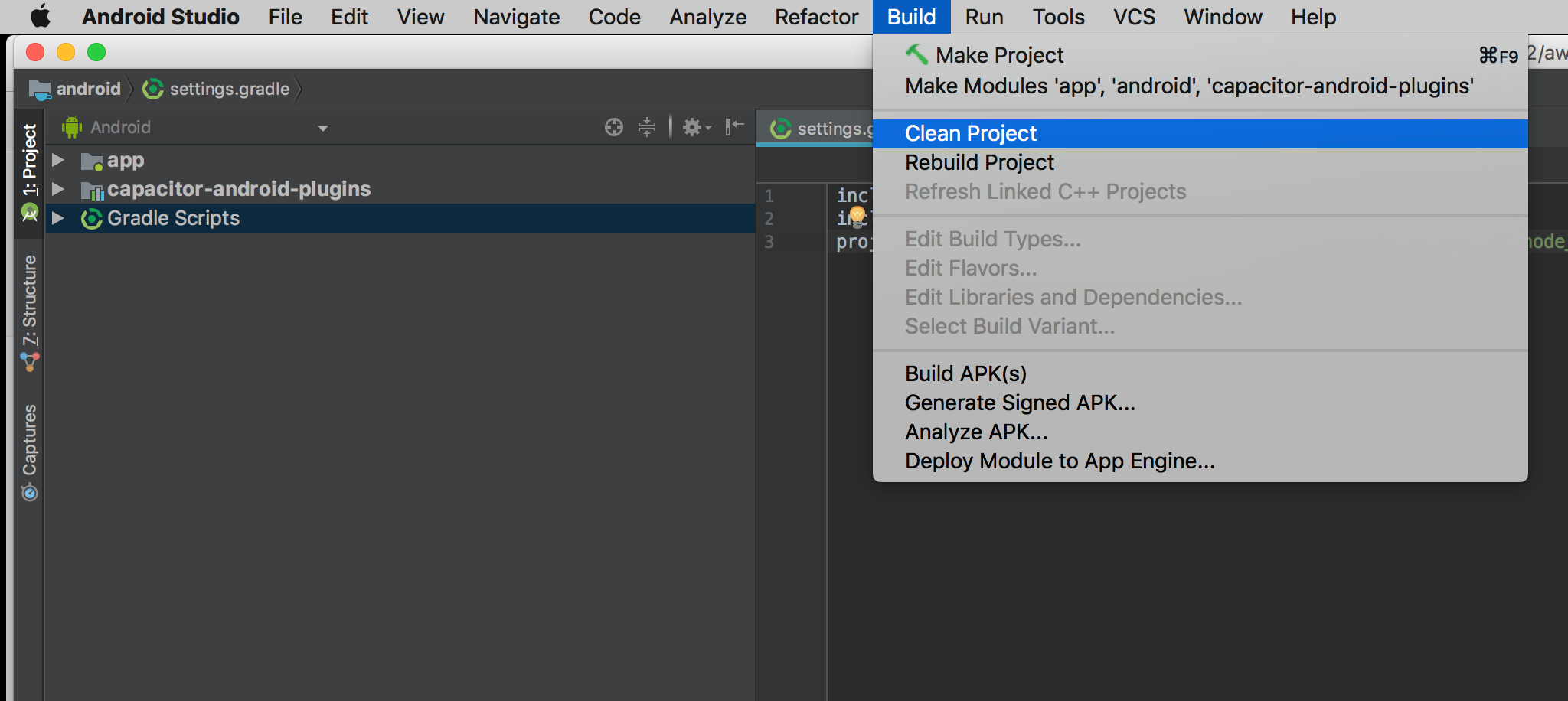
清理与重建
清理并重建项目可解决多种构建问题:
缓存失效与重启
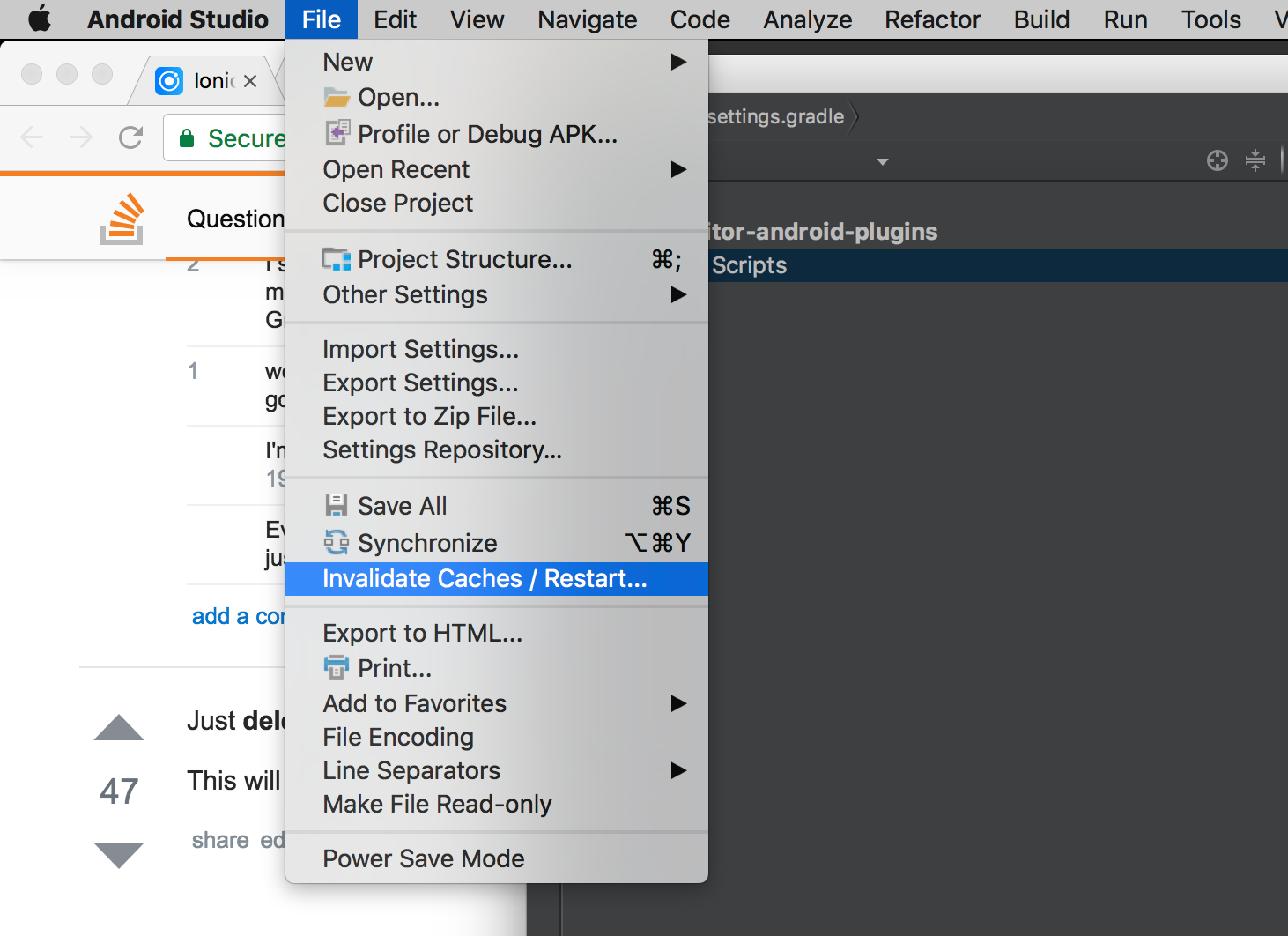
如果您确信已修复问题但 Android Studio 或 Gradle 仍未生效,通常的解决方法是让 Android Studio 使缓存失效并重启程序。
通过文件菜单可轻松完成此操作:
错误:"package android.support.* 不存在"
当某些 Cordova 或 Capacitor 插件使用了旧的 android support 依赖而非新版 AndroidX 等效库时会出现此错误。您应该向插件仓库提交 issue 以便维护者更新插件至使用 AndroidX 依赖。
临时解决方案是使用 jetifier 修补插件:
npm install jetifier
npx jetify
npx cap sync android
错误:"请选择 Android SDK"
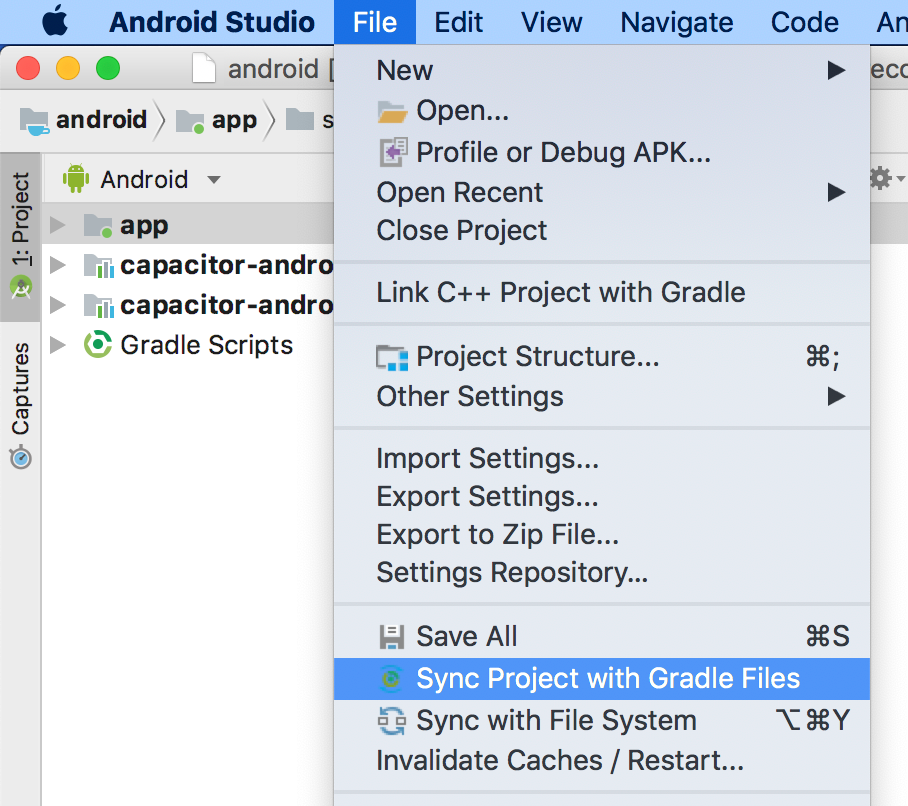
此错误通常是由于 Gradle 需要同步所致,在更新依赖项和更改项目设置后需要定期执行此操作。
手动同步 Gradle 的方法:从主菜单栏选择 File -> Sync Project with Gradle Files:
错误:"无法安装 APK"
APK 无法安装到模拟器或设备通常是由于存在相同包名的旧应用。尝试运行应用时可能会看到如下错误:
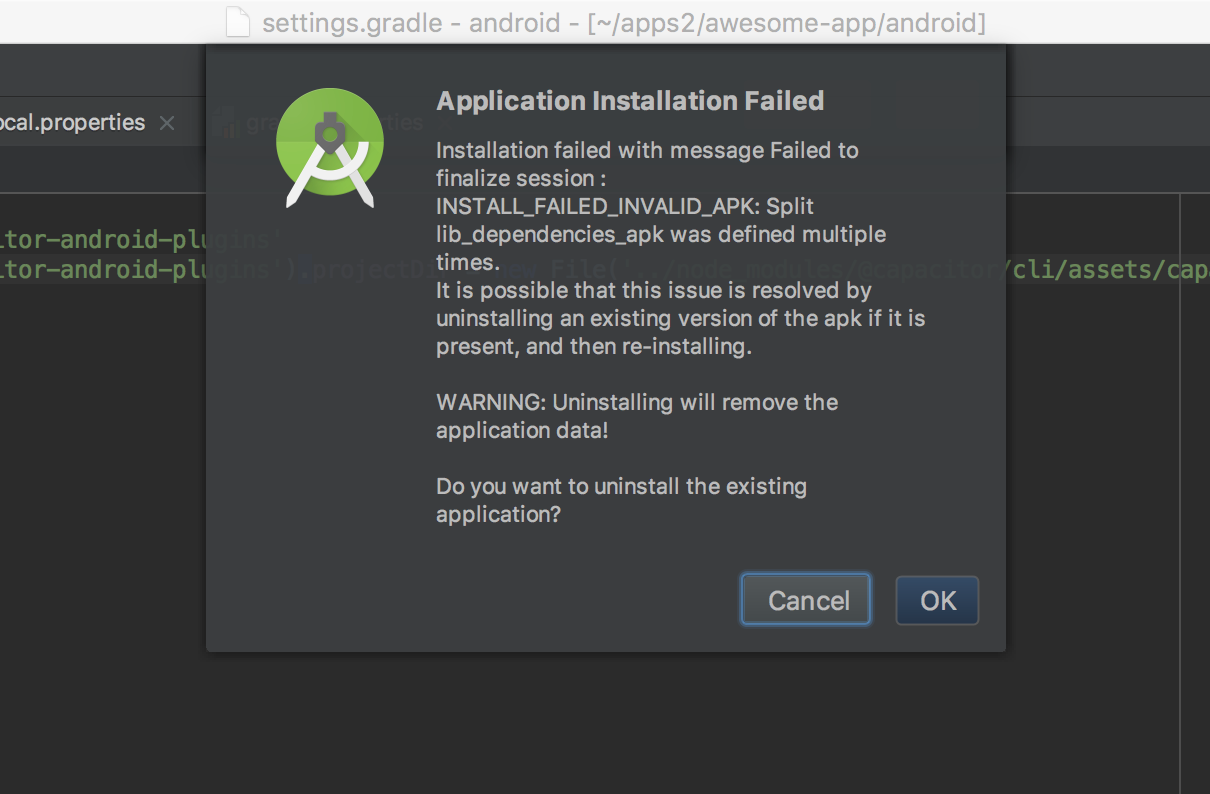
解决方案是移除所有旧应用,并确保 AndroidManifest.xml 中的包名是最新的且不与其他开发中的应用冲突。
最后,建议执行一次清理和重建以防万一。
错误:"无法定位 Java 运行时环境"
使用 run 命令时若未设置 JAVA_HOME 环境变量可能出现此错误。
解决方法:在 Android Studio 的 Preferences > Build, Execution, Deployment, Build Tools > Gradle > Gradle JDK 下找到路径,将其设置为环境变量或系统变量。
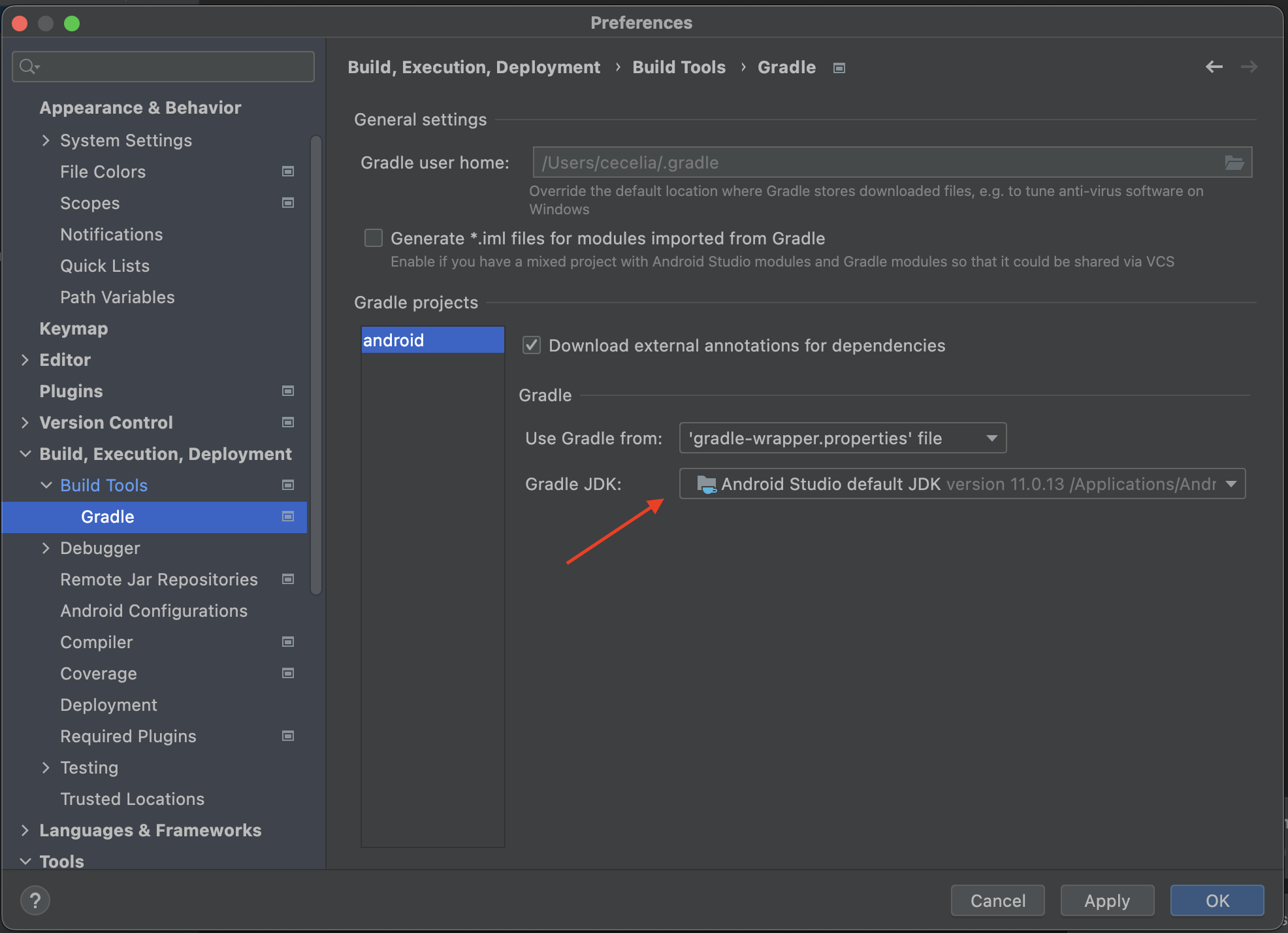
在 Mac 上,可通过更新 .zshrc 或 .bashrc 文件或在环境中导出:
export JAVA_HOME="/Applications/Android Studio.app/Contents/jre/Contents/Home"
在 Windows 上,可通过环境变量设置将 JAVA_HOME 添加为系统变量。
重建项目
Capacitor 允许您自主管理 Android 项目。但如同任何 IDE 支持的项目,有时问题难以同步解决,此时唯一方案是重建项目。
操作步骤如下:
- 将您创建的所有源代码(如
app/android/src中的 Java 文件、清单文件或资源文件)备份到app/android之外的目录 - 确保使用最新版 Capacitor CLI:
npm install @capacitor/cli@latest - 删除 android 目录:
rm -rf android/ - 通过 Capacitor 重新创建 Android 应用:
npx cap add android - 将备份的源文件复制回项目
插件未实现错误
在 Android 上,当 Capacitor 无法找到插件或无法将代码注入 WebView 时会出现此问题。
首先确认插件已安装并出现在 package.json 中。
然后运行 npx cap sync android。
最后使用 Android Studio 右上角的 "Sync Project with Gradle Files" 按钮(大象图标)重新同步原生 Android 代码以包含新插件。
如果您是从 Capacitor 1 或 2 迁移而来,请确保启用了 自动插件加载功能。
如果仍出现 "Plugin not implemented" 错误,请检查是否使用了 Service Worker,这会阻止 Capacitor 和插件代码注入。如需使用 Service Worker,可参考 此临时解决方案 实现代码注入。
使用 ProGuard
ProGuard 是用于压缩、混淆和减小应用体积的工具,通过在 build.gradle 中将 minifyEnabled 设为 true 启用。在使用依赖运行时代码可读性(如代码反射)的插件或自定义原生代码时,此过程可能导致 Capacitor 出现问题。ProGuard 会扫描代码以优化和缩减应用体积,有时会删除对插件功能至关重要的类或方法。
从 Capacitor v3.2.3 开始,已内置涵盖 Capacitor 插件核心功能、权限和活动结果的 ProGuard 规则。如果您使用的是 v3.2.3 之前的版本,请将 这些规则 添加到 Android 项目的 proguard-rules.pro 文件中。这些规则应能解决 Capacitor 核心功能和核心插件相关问题。
如果添加规则后问题依旧,请尝试识别问题源插件或原生代码并添加相应规则,例如:
-keep class com.mythirdpartyplugin.** { *; }
如果确定是 Capacitor 插件导致的 ProGuard 问题,以下规则将涵盖所有插件类代码(如果不介意所有插件都豁免 ProGuard 处理):
-keep public class * extends com.getcapacitor.Plugin